
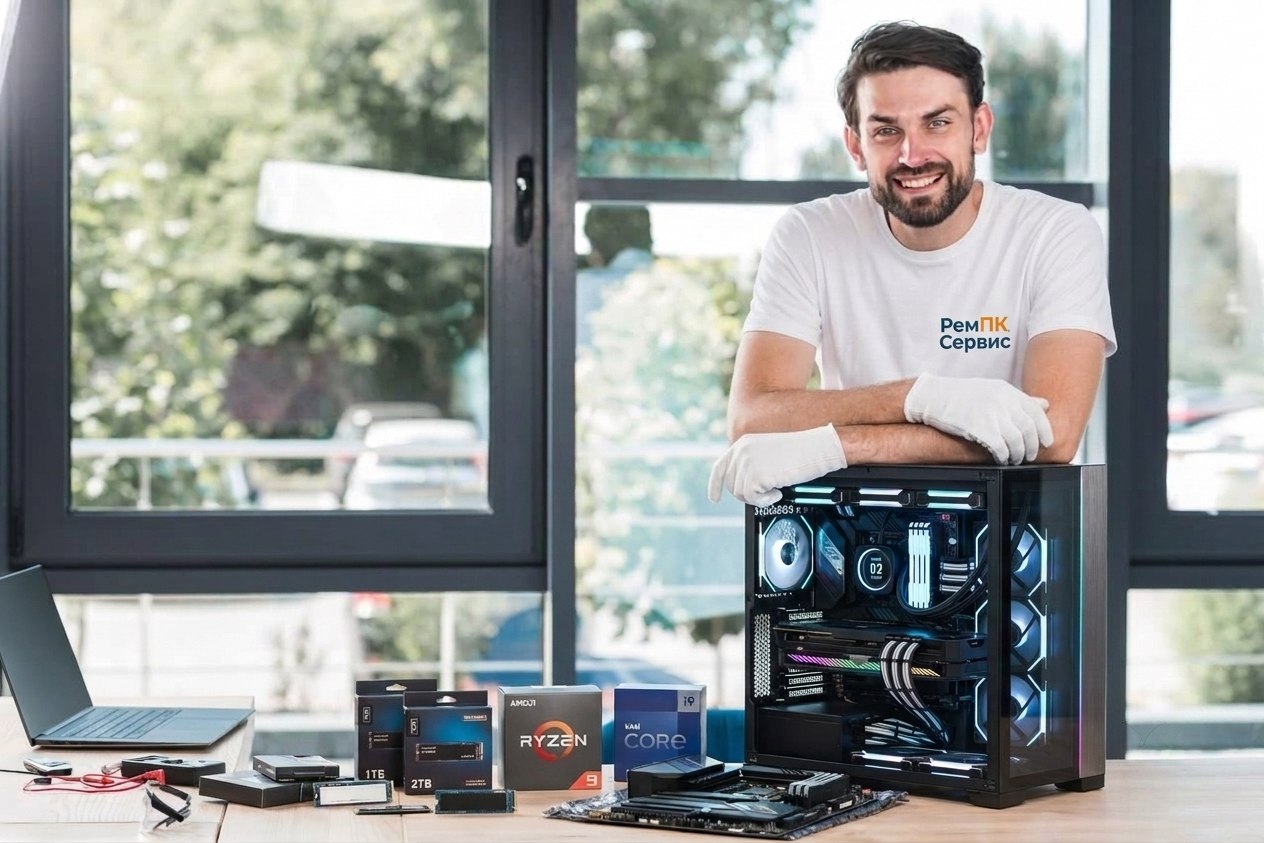
Стоимость переустановки Windows в Бибирево - цена от 900 руб.
Цена на переустановку варьируется в зависимости от объёма работ: диагностикa, резервное копирование, миграция на новый диск, установка дополнительных программ и колчества драйверов. Выезд мастера на дом в Бибирево бесплатный. Базовая установка от 900 руб., при необходимости установки дополнительных драйверов и ПО стоимость возрастает. Так же на стоимость влияет необходимость переноса данных или восстановление после программного сбоя.
Как заказать переустановку Windows в Бибирево
- 📞 Позвоните по телефону 8(499)404-21-41 или оставьте заявку на сайте.
- ✔ Сообщите о Вашей проблеме специалисту. Задайте интересующие Вас вопросы.
- ✔ Получите консультацию по стоимости работ.
- ✔ Назовите желаемое время прибытия специалиста и адрес.
- ✔ Наши мастера приедут к вам и решат все вопросы быстро и профессионально.
Заказать установку Виндовс
Мастер приедет в удобное для Вас время
Переустановка Windows на компьютер или ноутбук в Бибирево с выездом мастера на дом — это удобный способ вернуть устройству стабильность, производительность и безопасность без лишних поездок в сервис.
Установка Windows в Бибирево с выездом на дом
Приезд мастера на дом подразумевает полный цикл работ: диагностика, сохранение данных, установка Windows, настройка драйверов и установленных программ. Мы не ограничиваемся только чистой установкой — важно, чтобы компьютер был готов к повседневной работе после визита.
Также мастер проверит совместимость оборудования с выбранной версией Windows, настроит BIOS или UEFI при необходимости и даст рекомендации по дальнейшему обслуживанию и безопасности устройства.
Как проходит переустановка виндовс на дому
Работа мастера на дому проходит по четкому алгоритму, чтобы сократить время простоя и исключить ошибки. Сначала согласовываем вариант установки и делаем резервную копию данных, затем готовим установочный носитель и запускаем сам процесс. После установки Windows устанавливаются драйверы, обновления и базовый набор программ, а затем выполняются тесты производительности и стабильности. В финале мастер настраивает систему под комфортную работу клиента: параметры питания, обновления, антивирус и резервные копии.
💬Почему выбрать нас?
У нас работают опытные специалисты, которые быстро и качественно выполнят все необходимые работы по или переустановке любой версии Windows. Мы предлагаем гарантию на все выполненные работы и используем только оригинальные образы системы.
💻Типичный чек-лист мастера
- - Диагностика диска и памяти
- - Резервное копирование пользовательских данных
- - Подготовка установочного носителя (USB)
- - Настройка BIOS/UEFI и загрузки
- - Установка Windows
- - Установка драйверов и обновлений
- - Восстановление данных и настройка ПО
"Чек-лист помогает не упустить важные шаги и гарантирует, что после визита техника работает так, как ожидал владелец."
Часто задаваемые вопросы
При чистой установке система перезаписывает раздел с ОС, поэтому личные файлы могут быть утеряны. Мы всегда делаем резервную копию перед началом работ и восстанавливаем данные по завершении, если это требуется.
Если на устройстве уже была цифровая лицензия, система активируется автоматически после установки. В случае отсутствия лицензии мы подскажем варианты приобретения официального ключа и поможем с его вводом и активацией.
Минимальная процедура установки и настройки занимает примерно 1 час. Перенос данных или замена диска могут увеличить время до 2-3 часов. Точная оценка делается после диагностики на месте.
Да, в большинстве случаев мастер сможет приехать в течение 30 минут, но в среднем выезд мастера занимает примерно 1 час.
Мы предоставляем базовую поддержку после визита и, при необходимости, выезжаем для доработки или консультируем удалённо. В отчёте по выполненной работе указаны контактные данные для связи и шаги по устранению возможных проблем.
Как заказать услугу переустановки виндовс в Бибирево
Чтобы вызвать мастера, достаточно позвонить или оставить заявку на сайте с указанием модели устройства и кратким описанием проблемы. Мы согласуем удобное время и принесём всё необходимое для работы: установочные носители, инструменты и внешний накопитель для копирования данных при необходимости. Переустановка Windows на компьютер или ноутбук в Бибирево с выездом мастера на дом — это не только техническая операция, но и забота о комфорте владельца. Мы в РемПК-Сервис стремимся сделать процесс прозрачным и безопасным, чтобы ваш компьютер снова работал быстро и предсказуемо. Если вы готовы назначить визит или хотите получить предварительную консультацию, свяжитесь с нами — мы поможем выбрать оптимальное решение и приедем в удобное время.
Получить консультацию
Бесплатная консультация по выбору операционной системы
Частые проблемы Windows и пути их решения
- Медленная загрузка Отключите лишние программы в автозагрузке через диспетчер задач (Ctrl + Shift + Esc → Автозагрузка) или с помощью специализированных инструментов вроде HiBit Uninstaller.
- Замедление работы системы Очистите жесткий диск от временных файлов и неиспользуемых программ. Проверьте наличие обновленных драйверов для вашей видеокарты и других компонентов через центр обновления Windows или специализированные утилиты.
- Периодический синий экран ("BSOD") Используйте встроенную диагностику Windows (msinfo32), запустите проверку RAM через Memtest86, замените модули памяти при обнаружении дефектов.
- Тормоза и подвисания после обновления После установки определенных патчей возникают конфликты с работой отдельных программ или компонентов системы.
- Ограничение скорости загрузки или сбои в играх Возможно использование неэффективных настроек питания или конфликт драйверов видеокарты.
Рекомендации по уходу за операционной системой Windows
- Регулярно обновляйте систему. Установите все доступные обновления Windows через «Центр обновления». Это защитит вас от известных угроз и повысит стабильность системы.
- Используйте антивирусное программное обеспечение. Рекомендуется включить защиту Windows Defender или выбрать качественный сторонний антивирус для дополнительной защиты от вирусов и других угроз.
- Отключите ненужные фоновые процессы. Проверьте автозапуск программ и сервисов через диспетчер задач, отключите редко используемые элементы, которые влияют на скорость запуска и общую производительность.
- Создавайте точки восстановления системы. Регулярное создание точек восстановления позволит вернуться к рабочему состоянию системы в случае серьезных сбоев или конфликтов программного обеспечения.
- Контролируйте свободное пространство на диске. Поддерживайте достаточное количество свободного места на системном диске (около 10-15%).